Apple Watchの魅力のひとつが「文字盤のカスタマイズ」です。
仕事中はシンプルなアナログ、運動時はアクティビティ中心、休日はお気に入りの写真などなど。
シーンに合わせて使い分けている方も多いのではないでしょうか。
ただ、毎回手動で切り替えるのは少し面倒です。
実はこの切り替え、iPhoneの「ショートカット」アプリを使えば自動化できます。
時間や場所、あるいはその組み合わせなど、好みの条件を設定して
Apple Watchの文字盤を自動で切り替えられる仕組みです。
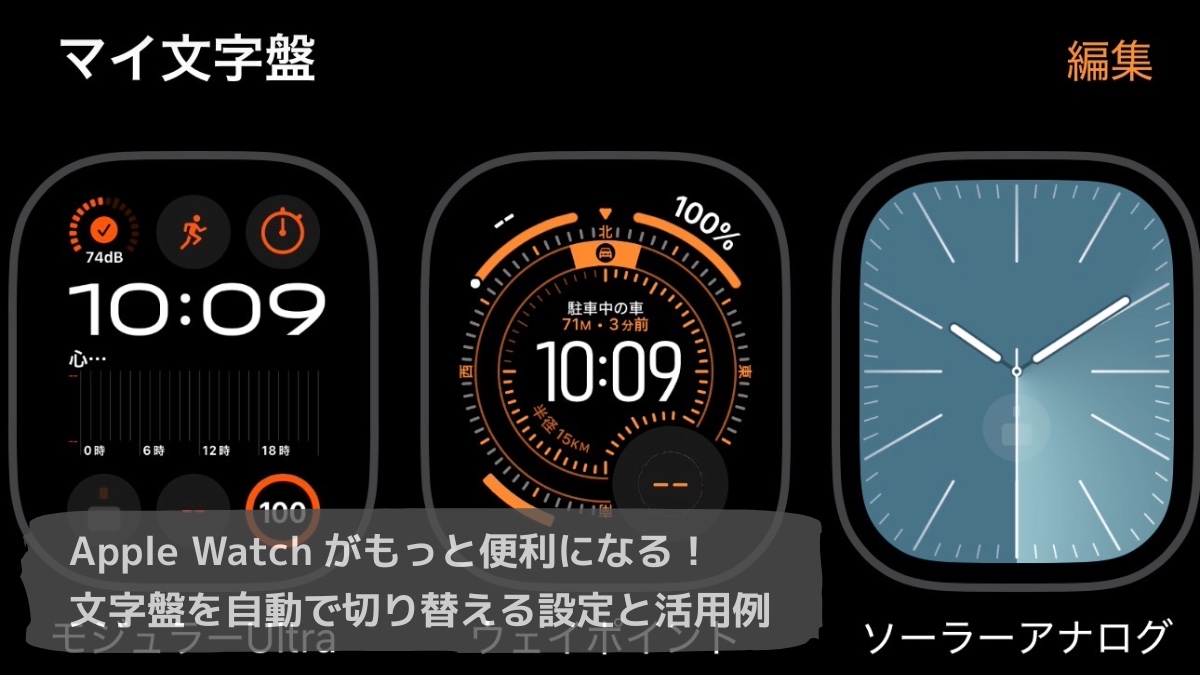
筆者は現在、次の3種類の文字盤を使い分けています👇
- モジュラーUltra:活動記録をするとき
- ウェイポイント:プライベート用
- ソーラーアナログ:仕事用
職場では、ソーラーアナログに、ジムではモジュラーUltraに、夜はウェイポイントへ自動切り替え。
時間帯や場所に合わせて自動で切り替わるように設定しておくと、“その瞬間にぴったりの文字盤”がいつでも手首にある状態になります。
この記事では、この「Apple Watchの文字盤を自動で切り替える設定方法」を、初心者でも迷わず設定できるように、ステップごとにわかりやすく解説していきます。
1|準備するものと事前チェック
Apple Watchの文字盤を自動で切り替えるには、Apple標準アプリだけで設定が可能です。
追加のアプリをインストールする必要はありません。
必要なデバイスは次のとおりです。
- iPhone(iOS最新版推奨)
- Apple Watch(watchOS最新版推奨)
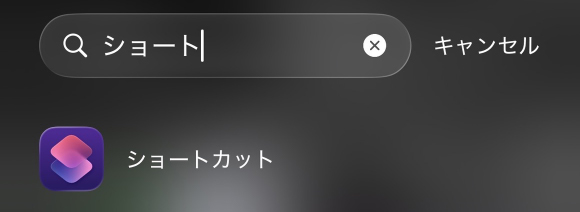
- ショートカットアプリ(iPhoneに標準で含まれています)
筆者の設定環境
- iPhone 15 Pro Max(iOS 26.0.1)
- Apple Watch Ultra 3(watchOS 26.0.2)
バージョンが異なっても、基本的な手順やメニュー構成はほぼ同じです。
ただし、将来的なiOSやwatchOSのアップデートにより、 一部のメニュー名や設定位置が変更になる可能性があります。
その場合は、最新のショートカットアプリ内で同等の項目を探して設定してください。
作業前に、次の2点だけ確認しておくとスムーズです。
- iPhoneとApple Watchがペアリングされていること
- 切り替えたい文字盤をあらかじめ登録しておくこと
この準備が整えば、すぐに自動切り替えの設定を始められます。
2|Apple Watchの文字盤を自動で切り替える設定手順
Apple Watchの文字盤を自動で切り替える方法は、ショートカットApp内の「オートメーション」機能もしくは、「集中モード」機能を使って行います。
この機能を使うことで、時間帯や集中モードなどの条件に応じて、文字盤を自動で変更できます。
文字盤切り替えをオートメーションで実行する方法として、次の2通りの設定があります。
- オートメーションでショートカットを実行して文字盤を切り替える方法
あらかじめ「文字盤を設定」アクションを含むショートカットを作成しておく - 集中モードの切り替えをトリガーにする方法
仕事・睡眠・運動などの集中モードと連動して自動変更
どちらの方法もApple標準アプリだけで完結し、追加アプリのインストールは不要です。
本記事では、筆者の実際の設定画面をもとに、スクリーンショットを交えてわかりやすく解説していきます。
集中モードにもスケジュールというものがあります。
スケジュールでは、「時刻」・「場所」・「アプリ」の3つの条件から設定しておけば自動で切り替えすることができます。
ショートカットのオートメーションと集中モードの組み合わせ、集中モードのスケジュール設定で自動切り替えが可能です。
筆者は、オートメーションを使用して自動切り替えの設置をしています。
オートメーション画面で設定状況を一覧表示出来るので便利だと思っています。
2-1|ショートカットの作成(文字盤変更アクション)
オートメーションではこのショートカットを呼び出して動かすため、まずは最初にショートカットを作成しておきましょう。
オートメーションから直接「文字盤を設定」アクションは追加できません。
そのため、このショートカットが自動化の“本体”になります。
手順(STEP)

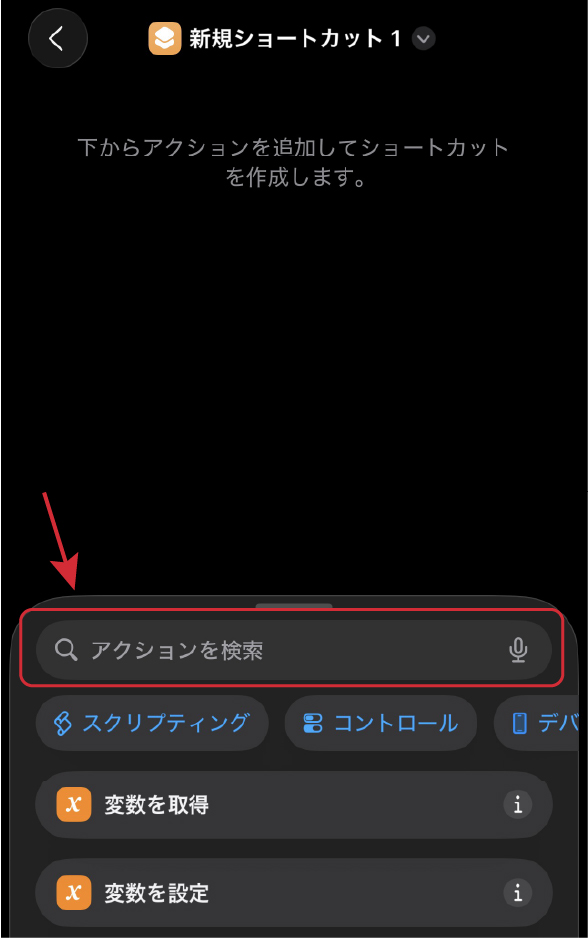
- 「アクションを検索」をタップ
- 検索欄に「文字盤」と入力
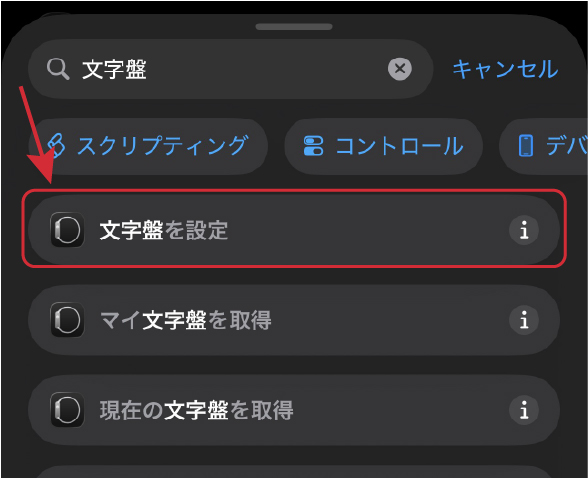
- 「文字盤を設定」をタップして追加
設定したい文字盤を選択
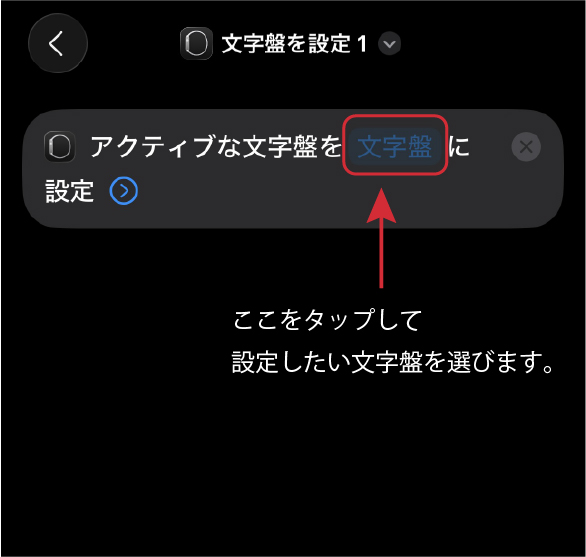
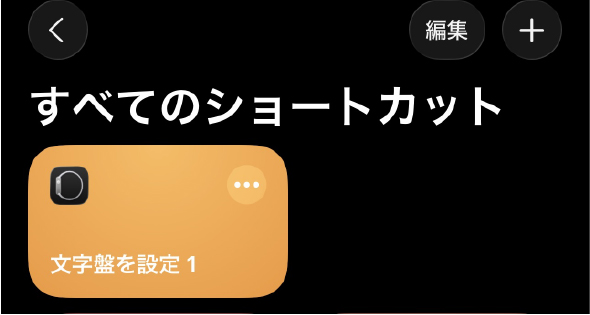
ショートカット名の付け方
複数の文字盤を切り替える予定がある場合は、わかりやすい名前をつけておくと管理しやすくなります。
ここでは、文字盤を設定を選ぶと自動設定される「文字盤を設定」としています。
過去に同様のショートカットをつくっていたので、末尾に1が付いてしまっていますが、ご了承ください。
たとえば次のように設定しておくと、後からのオートメーション設定時に迷いません。
- 「仕事用文字盤」=ソーラーアナログ
- 「プライベート用文字盤」=ウェイポイント
- 「運動用文字盤」=モジュラーUltra
- 文字盤ごとにショートカットを複数作成しておくと便利です。
- 作成後は「マイショートカット」タブからいつでも確認できます。
- スクリーンショットを撮っておくと、設定を見返す際に役立ちます。
2-2|オートメーションで時間・場所によって自動変更する方法
Apple Watchの文字盤を、時間や場所に応じて自動で切り替える方法です。
どちらも「ショートカット」アプリのオートメーション機能を使って設定します。
あらかじめ作成しておいたショートカットを、指定した条件で自動的に実行する仕組みです。
⏰ 時間をトリガーにする場合
特定の時刻に合わせて、Apple Watchの文字盤を自動で切り替える設定です。
たとえば「朝7時に仕事用」「夜22時にリラックス用」といったように、1日の流れに合わせて切り替えられます。
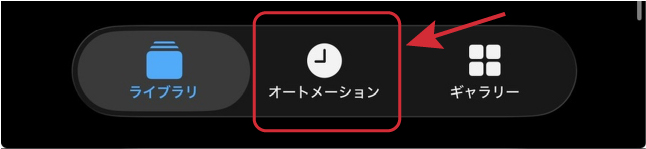
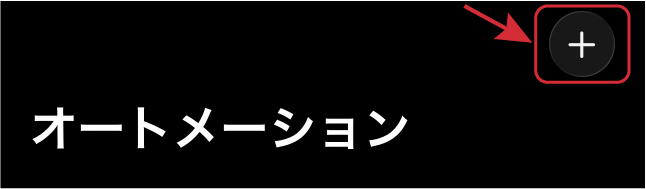
この画面が出てきます。
この画面では、実行するアクションを何をトリガーに実行するかを設定します。
今回は、「時刻」を例に設定を解説します。
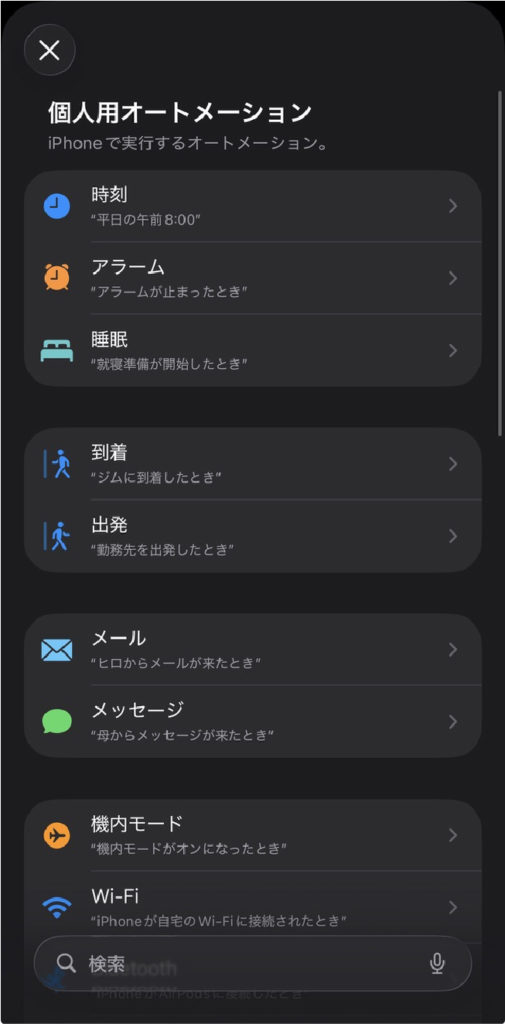
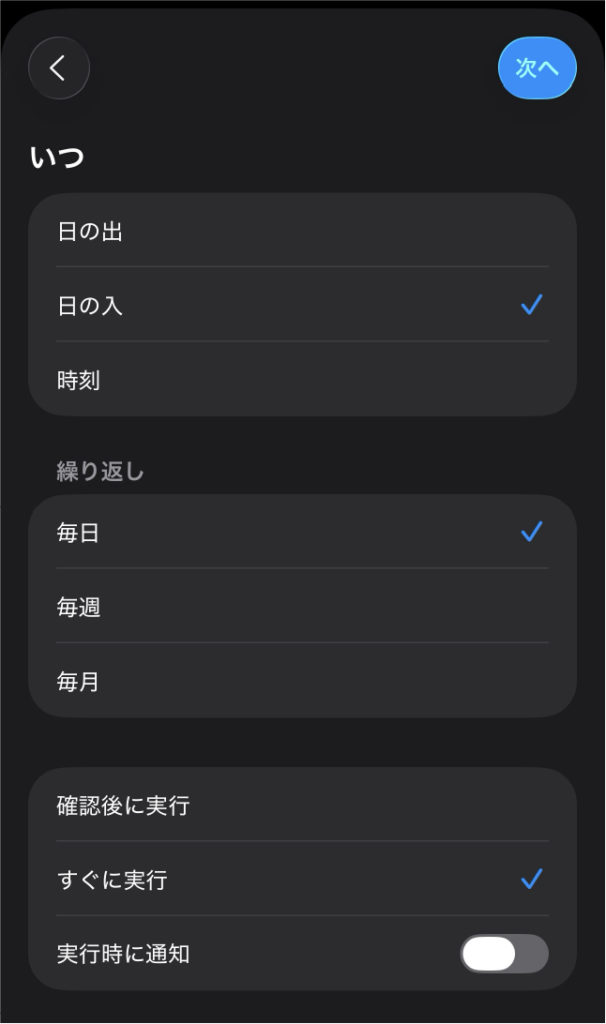
各項目で詳細設定の画面が表示されます。
下画面は「時刻」を選択した場合の詳細設定画面です。
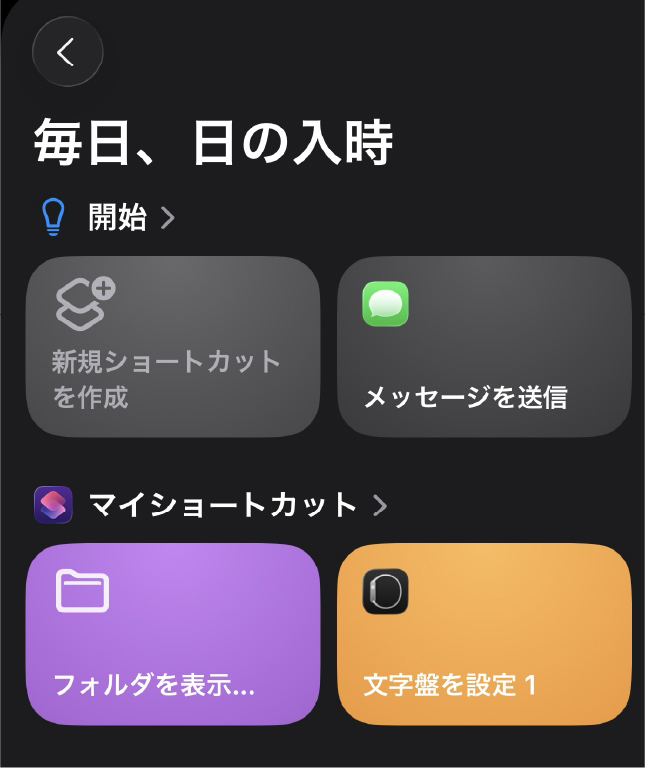
次にこれまでで設定した条件が成立したときに実行されるアクションを選びます。
この例では、2−1で作成した「文字盤を設定1」を選択します。
最終確認の画面が表示されます。
右上の完了を押すとオートメーションが登録されます。
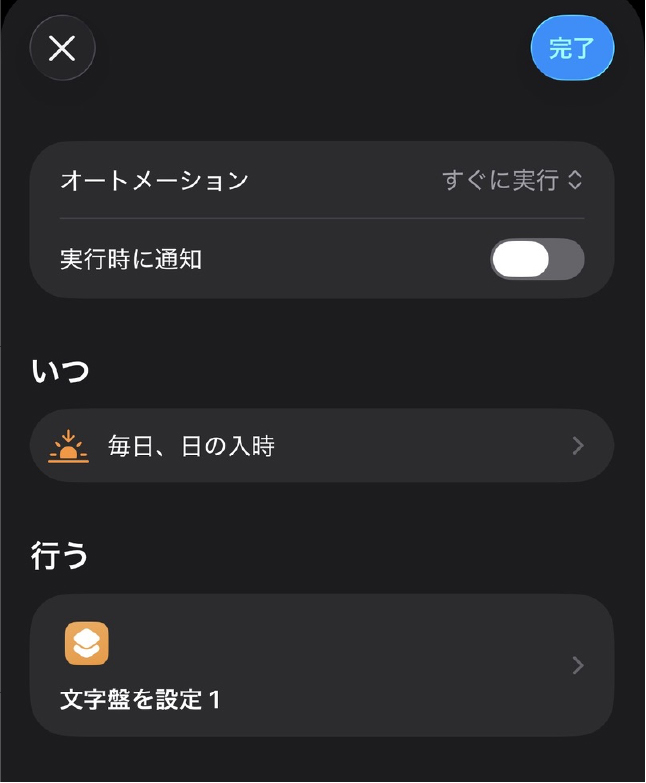
一覧にも作成したオートメーションが登録されています。
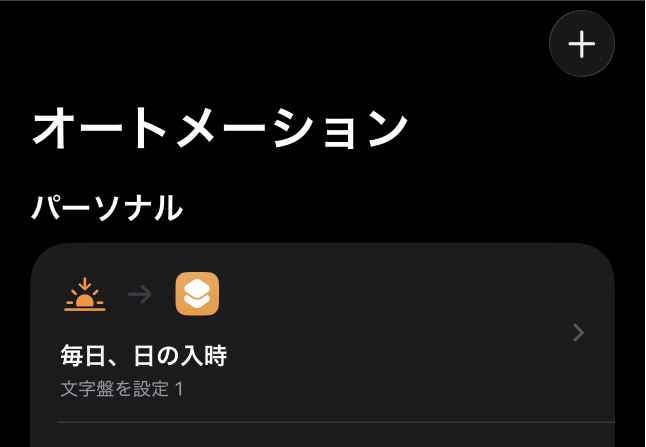
- 平日と休日で時間を分けたい場合は、曜日指定も可能です。
- 朝と夜でそれぞれオートメーションを作成しておくと便利です。
場所をトリガーにする場合
場所をアクションの実行トリガーにして、オートメーションを使うのも便利です。
下の画面で場所を選択すると設定できます。
筆者の使い方は、自宅や職場など、特定の場所に到着または出発したタイミングで文字盤を自動で切り替えています。
たとえば「職場に着いたら仕事用」「自宅に帰ったらリラックス用」にできます。
- GPSの精度を高めるために、位置情報のアクセス許可を「常に許可」にしておくと確実です。
- Wi-Fiがオンになっていると位置判定がより安定します。
時間・場所どちらの設定も、仕組みは同じです。オートメーションでショートカットを実行させることで、“その瞬間にふさわしい文字盤”が自動的に表示されます。
設定の組み合わせ次第で、「朝は仕事用」「帰宅後はリラックス用」といった使い分けが自在になります。
2-3|集中モードと組み合わせて自動変更する方法
ここまで紹介した方法は、「ショートカット」を使って文字盤を切り替える設定でした。
Apple Watchではショートカットを使わなくても「集中モード」と連動させることで自動的に文字盤を変更できます。
仕事・運動・睡眠など、シーンごとに集中モードを使い分けている場合は、この設定だけでシンプルに自動切り替えが可能です。
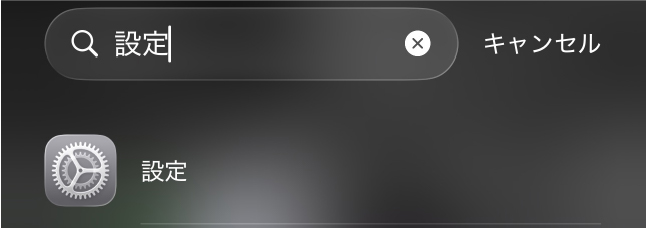
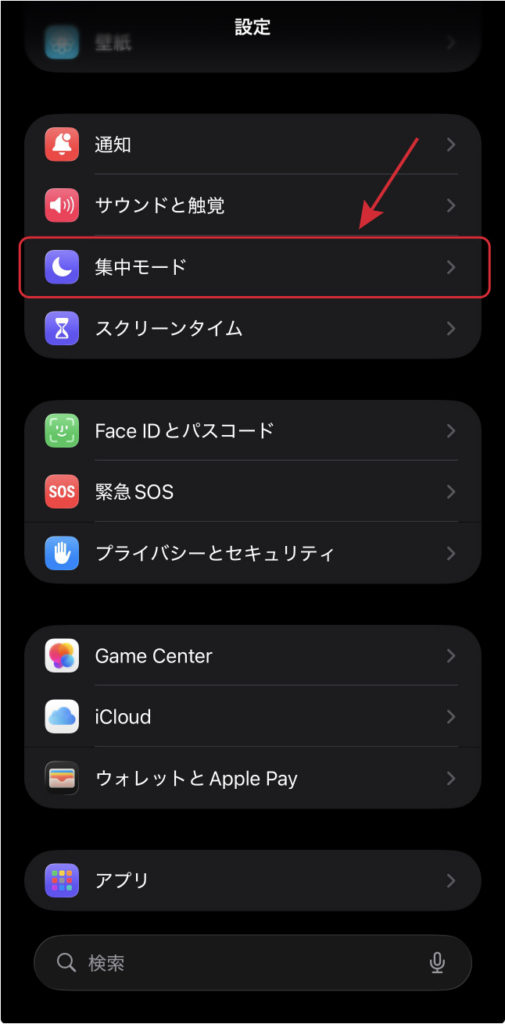
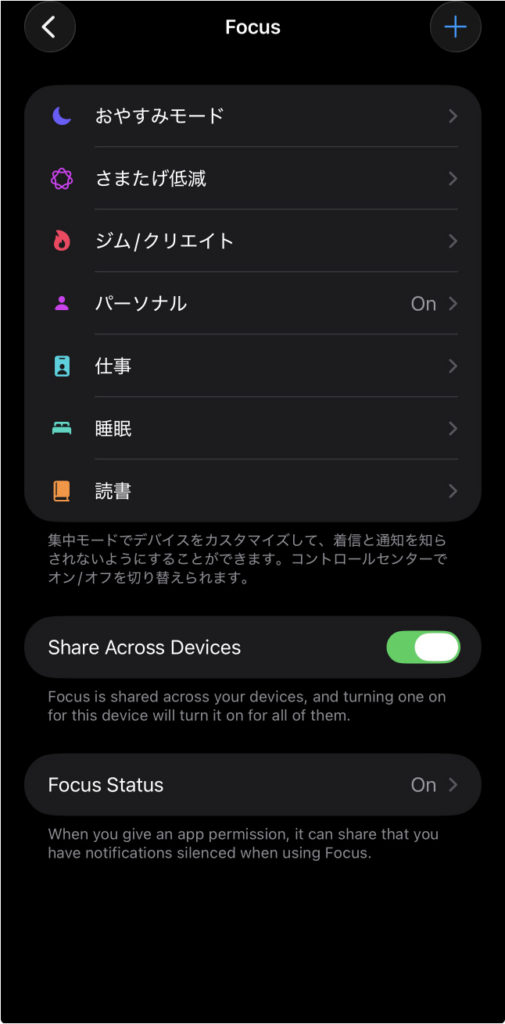
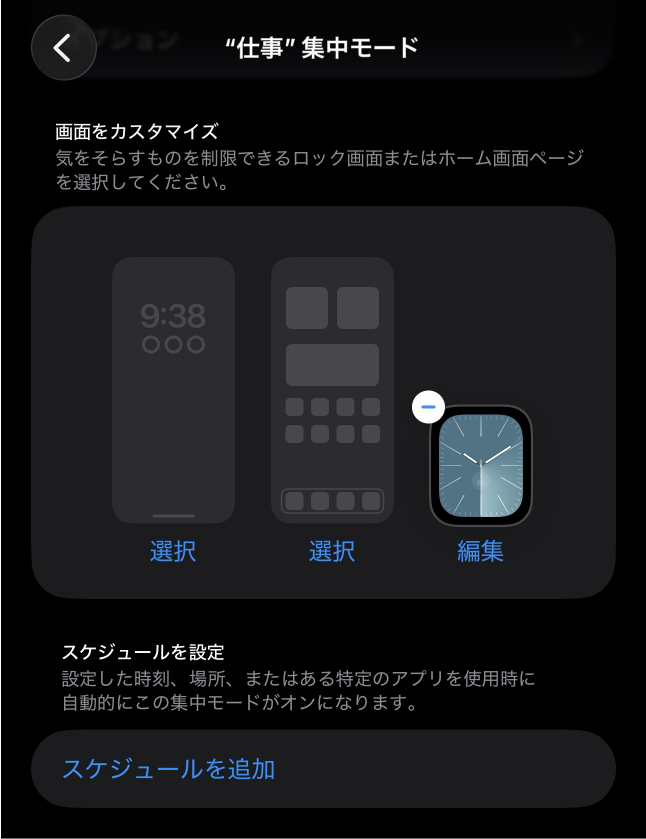
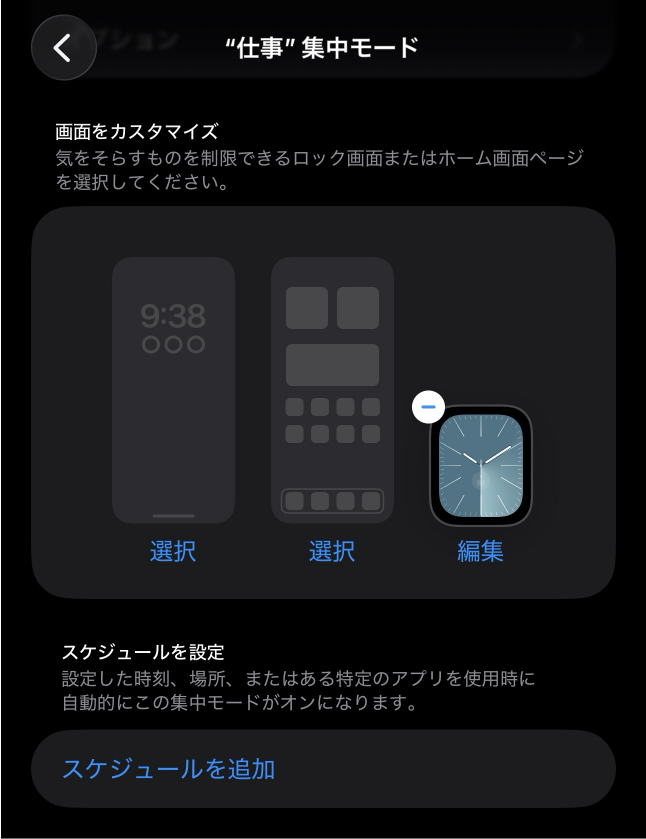
スケジュールを使って、集中モードのみでAppleWatchの文字盤の切り替えの自動化も可能です。
活用例
- 仕事モード → ソーラーアナログ(ビジネス用)
- 運動モード → モジュラーUltra(ワークアウト用)
- 睡眠モード → 数字デュオ(暗所向け)
筆者はこの機能を利用して、仕事モードに入ると自動でソーラーアナログに切り替わり、業務終了後にモードを解除するとプライベート用の文字盤に戻るようにしています。
ショートカットよりも設定が簡単で、集中モードを普段から活用している人には特におすすめの方法です。
- iPhone側で設定すれば、Apple Watchにも自動的に反映されます。
- 各集中モードごとに異なる文字盤を指定できるため、「気分の切り替え」にも役立ちます。
- ショートカットと併用することも可能ですが、同じトリガーが重なると動作が競合する場合があります。
オートメーションで集中モードを活用する
オートメーションでは、集中モードそのものをトリガーにすることも、実行するアクションにすることも可能です。
筆者はこの仕組みを活用して、集中モードそのものをトリガーにする例では、集中モードをオンにしたタイミングで行動記録を開始するショートカットを起動しています。
たとえば、ワークアウトの開始を記録したりなどです。自動化の幅を大きく広げることができます。
集中モードを実行する場合では、オートメーションで勤務時間内に職場到着したら、集中モードをオンにするも設定しています。
集中モードに連動したショートカットを作ることで、仕事・運動・休息などのタイミングに合わせてApple Watchの使い方をより自分らしくカスタマイズできます。
3|応用例:生活に合わせたオートメーション活用
ここからは、Apple Watchの文字盤自動切り替えを日常のシーンに取り入れる筆者自身の活用例を紹介します。
3-1|筆者の活用例
筆者は、時間・場所・集中モードを組み合わせて、Apple Watchを次のように自動で切り替えています。
- 勤務時間内に職場に着くと「仕事モード」へ
文字盤は「ソーラーアナログ(仕事用)」に自動変更。
通知が制限され、業務に集中できる環境に切り替わります。 - 職場を離れると「プライベートモード」へ
文字盤が「ウェイポイント(プライベート用)」に自動変更。
退勤と同時に“リラックス時間”に切り替わるよう設定しています。 - 「ジム/クリエイトモード」で行動記録を開始
この集中モードをオンにすると、文字盤が「モジュラーUltra」に変わり、同時に行動記録ショートカットが自動で起動。
運動や執筆・学習など、集中したい作業の開始を自動で記録します。
筆者はこの「ジム/クリエイトモード」を“行動を始める合図”として活用しています。
仕事やプライベートのモードとは独立させることで、集中状態の切り替えと記録を一括で管理できるのがポイントです。
それぞれに文字盤とショートカットを紐づけることで、生活リズムに沿った自動化がスムーズになります
3-3|自動化で“生活リズム”を整える
Apple Watchのオートメーションを使うと、「考えなくても切り替わる」快適さが日常に加わります。
筆者自身も、仕事・運動など、シーンごとに最適な文字盤とモードを設定することで、シーンに合わせた文字盤が自動切り替えされ快適になりました。
自分のライフスタイルに合わせて条件を組み合わせることで、Apple Watchが“自分の生活に寄り添うパートナー”へと進化するような気がします。
この小さな自動化が、毎日の集中力と快適さを大きく変えてくれるはずです。
4|まとめ:小さな自動化が、生活を少しスマートにする
Apple Watchの魅力は、時間を見るだけでなく、自分の生活に合わせて動きを最適化できることにあります。
ショートカットとオートメーションを組み合わせれば、時間帯・場所・集中モードに応じて文字盤が自動で切り替わり、その瞬間にぴったりの情報が手首に表示されます。
手動で操作しなくても、仕事に集中したいとき、運動を始めるとき、家でくつろぐときなどなど、すべてが自然につながります。
そんな使い方ができるのが、スマートウォッチの良さだと感じます。
ほんの少し設定を加えるだけで、Apple Watchは“ただの時計”からあなたの一日を整えるパートナーへと変わります。
今日の一歩が、明日をもっと快適にしてくれるはずです。